Download App HP

Flagcounter

free counters
Tampilkan postingan dengan label Internet. Tampilkan semua postingan

Sering photo-photo menggunakan Handphone ?? pasti sering dong he..he.. buat yang sering menggunakan handphone berkamera pasti bakalan suka ama software gratis untuk memperbaiki kualitas photo ini.

Yups ! Mobile Photo Enhancer adalah sebuah aplikasi gratis yang dapat digunakan untuk memperbaiki kualitas gambar yang dihasilkan oleh camera handphone, kadang hasil foto yang dihasilkan kamera handphone memang nggak terlalu bagus, bisa berupa kurang tajam atau banyak noise di photo tersebut, nah fungsi utama dari mobile photo enhancer adalah untuk menajamkan gambar dan mengurangi noise dari foto tersebut.

Aplikasi gratis pencerah foto ini juga sangat mudah penggunaannya, kita tinggal buka foto yang ingin diperbaiki kualitasnya menggunakan menu file / open abis itu software ini akan otomatis melakukan proses perbaikan foto, kalo nggak sreg ama hasilnya kita bisa mengubah setting ketajaman ( sharpening ) atau warna ( colour enhancement ) di list option yang telah disediakan.

Oke dah nggak perlu panjang lebar lagi silahkan download aplikasi gratis buat memperbaiki kualitas foto http://www.ziddu.com/downloadlink/4612838/Mobile-photo-enhancer.exe

KoolIM - Web Messenger Application Tool

Posted by .:: Channel-Chatter@allnetwork.org :: 24 November 2011 5 comments

What can you use the app for?
KoolIM is an online instant messaging application. Through their website you can connect to various messaging platforms.

What is the history and popularity of the app?
KoolIM launched in July of 2006, a bit late to the party that already started with eBuddy and Meebo. According to their website it is run by three people, a founder, server guy and an investor.

What are the differences to other apps?
KoolIM says they connect to 20 instant messaging platforms. Many of these are popular in South America or Asia. We didn't find 20 platforms but they do support Gadu-Gaud, XFire and SameTime which we haven't seen on many other applications.

How does the web app look and feel to use?
KoolIM's website looks more like an email than a website, lots of text (ads) and few graphics. But the functionality is good and the interaction is responsive. We couldn't get the pop-up version to work but the embedded version is nice enough.

How does the registration process work?
You can log in to any single platform without registration. Registration can be done right on the front page, it requires a valid email address and a CAPCTCHA test. After confirming the email you can add your account details.

What does it cost to use the application?
KoolIM is advertising supported. The ads are not very intrusive.
Who would you recommend the application to?

We recommend KoolIM if you need some of the more exotic networks supported such as Gadu-Gadu.

KoolIM Features
AIM, Gadu-Gadu, Google Talk, ICal, ICQ, Jabber, MSN, SameTime, XFire, Yahoo!

Firefox sidebar
Can select to have pop-up or embedded client

Internet dalam kehidupan saya

Posted by .:: Channel-Chatter@allnetwork.org :: 08 November 2011 3 comments

Tulisan kali ini agak berbeda dengan postingan sebelumnya karena pada postingan kali ini saya akan sedikit curhat (-_-"). Kali ini saya akan menceritakan pengalaman pribadi saya sebelum dan sesudah mengenal internet. Ini kisah nyata lho, hehehehe.

Sebelum kenal dengan internet saya sempat berpikir jelek tentang dunia maya ini, saya menganggap internet hanya buang-buang waktu, tidak akan membuat kita Xlangkah Lebih Maju, saya menganggap warnet (dulu tempat akses internet di kota saya hanya ada warnet, belum seperti sekarang ini) sama aja seperti game station hanya tempat buang-buang waktu dan buang duit, saya sering di ajak teman ke warnet tapi ga pernah mau ikut, tapi teman-teman saya getol ngajaknya (sekarang saya berterima kasih pada teman-teman saya) akhirnya saya nyerah juga dan mulai ikut ke warnet.

Untuk membuat saya tidak suntuk (karena ga tau ngapain di warnet), teman-teman memperkenalkan sebuah aplikasi chatting online ke saya, dengan aplikasi ini saya bisa chatting dengan orang-orang yang tidak saya kenal, dengan memakai nama samaran yang di sebut Nick. Anda tentu tau aplikasi apa itu, pada saat saya mulai kenal internet aplikasi ini lagi booming dan sampai sekarang ini aplikasi ga ada matinya, Aplikasi ini bernama mIRC :D. Kita tidak akan mengulas mIRC disini karena ini curhat saya bukan postingan promosi mIRC. Singkat cerita saya mulai tertarik dengan aplikasi ini, saya juga sudah 'ketemu" beberapa teman yang cocok di mIRC walau saya tidak tau bagaimana wajah mereka bahkan ga tau nama asli mereka, tetapi kami sudah akrab di chatting. Teman-teman chatting saya ini memberitahu bahwa ada situs dimana kita bisa mencari teman dan saling melihat photo teman kita, saling berkomentar, bisa nulis blog dan kalau beruntung bisa dapat pacar, hahahahahahaha,  saya jelas tertarik, mereka mengajari saya bagaimana mendaftar disitus tersebut, mau tau nama webnya? apa? FB? bukan-bukan FB, situs ini ada sebelum FB dan sekarang sudah wassalam :-( FB adalah penyebab wassalamnya ini situs, ya... Anda benar namanya ada Friendster aka FS. Mulai dari situ saya mulai tertarik dengan internet, saya tidak perlu di paksa lagi ke warnet asal ada waktu dan uang saya pasti ke warnet, saya mulai menganggap internet memberi manfaat positif pada saya, setidaknya saya mempunyai teman dari luar daerah dari teman di mIRC lalu teman di FS jelas internet sudah membuat saya Xlangkah Lebih Maju.

Setelah kenal FS saya mulai menjelahi situs internet mencari informasi tentang hal-hal yang asik, saling bertukar informasi dengan teman chatting, mulai coba-coba nulis blog (pertama nulis blog di FS) isinya kadang ga di publish (karena malu, hahahahahahahaha). Saya juga mulai aktif di Instant Messenger (seperti YM. AIM, Windows Live dkk). Saya mempunyai banyak teman di dunia maya baik yang berasal satu daerah atau luar daerah tetapi belum pernah bertemu secara fisik, bukan tidak ada keinginan tapi memang sudah di wujudkan, maklum orang lebih nyaman berkomunikasi di depan monitor daripada secara langsung (termasuk saya) :D. Sekitar tahun 2003 (ini sepengetahuan saya, jadi belum tentu tepat) dunia chatting mulai merambah pengguna ponsel (Java dan Symbian) orang-orang yang mau chatting mIRC dan YM bisa menggunakan HP tapi mahalnya tarif GPRS yang diterapkan para provider membuat tidak banyak perubahan di dunia perchattingan pada dasarnya tetap lebih banyak yang ke warnet daripada memakai ponsel. Pada tahun 2004 Daerah kami diterapkan Operasi Militer, dimana para pelanggan warnet diwajibkan meninggalkan identitas di meja OP (setidaknya mengisi nama sesuai dengan di KTP) para pemakai ponsel di beberapa daerah harus mendapat surat izin dari otoritas militer setempat (Koramil atau Kodim) jelas ini mempunyai pengaruh besar bagi kami.

Orang seluruh dunia juga tau apa yang terjadi pada Desember 2004, Tsunami menerjang kota kami, banyak korban jiwa dan harta, tentu saja fasilitas komunikasi juga ikut hancur termasuk fasilitas internetnya, tapi disini kita tidak membahas itu. Tsunami telah membuat kota tempat saya hancur namun ada Berkah dibalik Musibah yaitu ditandatanganinya perjanjian damai antara Pemerintah RI dan GAM beberapa bulan setelah Tsunami. Musibah bukan hanya untuk ditangisi tapi kita perlu bangkit, setelah satu tahun Tsunami kota kami mulai berbenah, bukan hanya pembangunan fisik tapi juga insfrastruktur seperti jaringan internet yang dapat diakses secara gratis di beberapa titik dengan fasilitas WIFI. Selain itu adanya provider yang mulai menyediakan koneksi internet secara unlimited dengan menggunakan ponsel sebagai modem walau masih terhitung mahal karena sistem Time Based tapi saya sudah bisa mengakses internet di rumah dengan modal PC dan Ponsel, tentu saja saya makin sering online dan makin dikenal oleh teman² dunia maya walau sebatas kenal nick yang jelas internet membuat saya Xlangkah Lebih Maju lagi :D.

Pada tahun 2007 kami melakukan terobosan, dimana selama ini kami hanya kenal dan berbagi cerita secara online mulai berencana untuk mengadakan event kopi darat. Pertama kami kopi darat ke salah satu pantai di Aceh Besar yang ikut hanya 6 (enam orang) -_-" tetapi sudah lumayan, setelah acara ke pantai dengan enam orang yang belum pernah ketemu terbilang sukses maka saya anggap Xlangkah Lebih Maju dari sebelumnya. Setelah itu kami melakukan kopdar di warkop dengan tajuk "Ngopi Bareng" secara rutin seminggu sekali dimana yang hadir makin banyak, dulu kami ber pindah² warkop atau cafe biar ada suasana baru tetapi sekarang sudah tidak ber-pindah² lagi dan sekarang ngopinya setiap hari -_-". 

Sekarang kami membentuk satu komunitas yang beranggotakan manusia² gila chatting dan rata² mereka online dari ponsel (baik ponsel pintar atau ponsel kurang pintar seperti punya saya). Tarif layanan data yang makin murah dan bersaing antar provider membuat kami tidak takut kehabisan pulsa walau online 24 jam. Paket unlimited juga makin banyak ditawarkan membuat saya dan kawan-kawan bisa memilih sesuai hati nurani (udah kayak pemilu :D). Komunitas kami memang belum bisa memberi konstribusi yang besar, tiap event yang kami adakan hanya dari kami oleh kami untuk kami seperti Buka Puasa Bareng, atau mengadakan acara kumpul² sesama anggota, tapi kedepannya semoga bisa memberi konstribusi yang nyata bagi orang lain, semoga. Internet bukan saja membuat saya Xlangkah Lebih Maju, tapi juga telah membuat saya bisa berbagi cerita, informasi dan lainnya dengan teman² di luar daerah serta bisa bertemu dengan kawan² satu daerah dengan latar belakang yang berbeda yang mungkin tidak akan pernah bertemu kalau saya tidak kenal dengan internet.

Demikian cerita saya dari pertama kenal internet sampai sekarang, semoga tidak membuat anda pusing dan mual membacanya, Internet telah membuat saya Xlangkah Lebih Maju karena kenal dengan berbagai orang dari komunitas online di daerah lain, baik berupa forum, game online ataupun komunitas lainnya yang bersifat kedaerahan yang sangat banyak kalau disebutkan satu persatu. 

mIRC Latest News

Posted by .:: Channel-Chatter@allnetwork.org :: 22 Oktober 2011 1 comments

mIRC 7.22 has been released! (October 13th 2011) 
This version of mIRC is primarily a security release. mIRC users are advised to upgrade due to a security issue related to outgoing messages being chopped in a specific context that could lead to a subsequent message being leaked. This update also includes changes and fixes to a number of features:
The Alt/AltGr keys should now work correctly for users with different keyboard layouts.

The "Minimize to tray" option now defaults to off under Windows 7 due to the way Windows 7 hides all tray icons by default.

The Channel Central dialog has been changed so that it can now be resized.

The /list command issue with min/max values not working on some networks has been fixed.

Added "Use compatibility mode" option to SSL dialog, which defaults to on. If turned off, OpenSSL will use the "empty fragment" feature which may make your connection more secure at the expense of less compatibility with some SSL servers.

The /dns command issue with results not being shown when a non-existent nickname is specified has been fixed.

The tray icon issue with mouse clicks not working in some situations has been fixed

The /timer -h recursion issue should now be resolved.

Other changes and bug fixes.
For a full version history of mIRC v7.x development, please see the list of changes starting with v7.0.

As always, you can download the latest version of mIRC from the download page.

::Kualitas Film di Internet::

Posted by Anonim 24 Agustus 2011 0 comments

"Panduan Untuk Para Downloader Film"

Di bawah ini beberapa istilah kualitas film yang sering muncul ketika kita akan mendownload sebuah film;


* DVDRip: yaitu merupakan salinan dari DVD Original. Kualitas gambar dan suaranya baik sekali. DVDRip akan ada jika DVD Originalnya telah ada di pasaran. Bisa mendukung maksimal 720×480 atau 720×576.


Mungkin sebagian kawan-kawan udah pada tau kalau misalnya komputer terasa semakin lama semakin lambat, salah satu hal yang bisa dilakukan adalah men-defrag komputer tersebut. Buat yang masih awam dengan komputer pastinya malah nanya "Defrag itu apa sih ?".

Secara gampangnya aja nih ya ... pernah lihat jagung kan ? Pastinya pernah ya (kalau gak pernah berarti kamu mgkn termasuk sejenis alien yang di planetnya gak ada jagung he..he). Nah hardisk itu bisa diibaratkan seperti tongkol jagung sedangkan file-file yang ada di dalamnya diibaratkan butir-butir jagung yang tersusun rapi di tongkol nya.

Seiring dengan lamanya pemakaian, terjadilah proses-proses penghapusan file, un-install, new install dan lain sebagainya yang mengakibatkan susunan file di dalam hardisk menjadi tidak rapi lagi. Ketidakrapian ini menjadikan proses loading sebuah file berjalan lebih lama dibandingkan ketika komputer tersebutdiganakan pertama kali, yang terinstall masih software-software standar seperti Office. (fresh install).

Nah proses merapikan kembali susunan file didalam hardisk lazimnya disebut defrag.

Biasanya kita melakukan defrag ini langsung dari dalam Windows. Yaitu melalui dengan melakukan langkah-langkah berikut : klik tombol Start >>> All Programs >>> Accessories >> System Tools >>> Disk Defragmenter.

Lazimnya proses ini akan memakan waktu yang cukup lama , bisa sampai 2 atau 3 jam bahkan lebih untuk hardisk dengan kapasitas 40 gb atau lebih. Untuk soal kecepatan komputer tentunya berhubungan langsaung dengan kecepatan prosesor, besarnya Memory (RAM),kecepatan hardisk dan macam-macam lagi.

Jadi gimana caranya supaya proses defrag menjadi "sedikit" lebih cepat? Jawabnya yaitu dengan sedikit meng-Oprek (otak atik) registry.

Warning : mengutak atik registry sembarangan bisa mengakibatkan kanker,serangan jantung, impotensi dan gangguan kehamilan dan janin pada komputer kamu ! Jadi sebelum mengoprek sebaiknya registrynya dibackup dulu atau tanyain deh ama yang ngerti komputer.

Berikut adalah prosedur yg bisa kamu lakukan di registry komputer kamu.

* Jalankan Registry Editor (Regedit.exe).
* Arahkan ke:

HKEY_LOCAL_MACHINE\SOFTWARE\Microsoft\Windows\CurrentVersion\RunOnce

* Klik-kanan RunOnce subkey dan pilih New | String Value.
* Beri nama value barunya -> Defrag dan tekan [Enter] dua kali.
* Ketik Defrag.exe c: /f pada text box Value Data dan klik OK.
* Tutup Registry Editor dan restart Windows.

Setelah komputer direstart, sesaat setelah proses log-on komputer akan otomatis melakukan proses defrag. Proses ini jauh lebih cepat dibandingkan dengan proses normal (dari dalam Windows).

Selamat mencoba !

Setting MS Outlook untuk email yahoo.co.id

Posted by .:: Channel-Chatter@allnetwork.org :: 11 Juli 2008 1 comments

Berbeda dengan email Yahoo.com, email Yahoo.co.id disertai dengan fitur SMTP dan POP3 gratis. Dengan demikian Anda dapat mengakses (mengirim dan menerima) email dengan menggunakan email client seperti MS Outlook, MS Outlook Express, The Bat, Thunderbird, dll.

Selain itu Anda juga bisa mengakses email Yahoo.co.id dari handphone Anda. Tentunya jika handphone Anda support fitur email SMTP dan POP3.

Pertama Anda login dulu ke email Yahoo Anda dan lakukan konfigurasi sebagi berikut:

1. Klik menu/link Opsi yang ada di sebelah kanan agak ke atas.
2.
Klik menu/link Akses dan Penerusan POP.
3. Klik pada pilihan (radio button) Akses Web & POP lalu klik tombol Simpan.

Selanjutnya buka program MS Outlook Express dan lakukan setting seperti di bawah ini:

  1. Klik menu Tools - Accounts.
  2. Pindah ke tab Mail.
  3. Klik menu Add - Mail.
  4. Isi Display Name dengan nama Anda.
  5. Isi email address dengan email Yahoo Anda, misalnya emaillatihanku@yahoo.co.id
  6. Isi Incoming mail (POP3, IMAP, or HTTP) server dengan pop.mail.yahoo.co.id
  7. Isi Outgoing mail (SMTP) server dengan smtp.mail.yahoo.co.id
  8. Isi Account name dengan email login Anda. Kalo email Anda emaillatihanku@yahoo.co.id maka Anda isi Account name dengan emaillatihanku.
  9. Isi Password dengan password email Anda.
  10. Klik Finish.
  11. Pada form Internet Accounts, pilik email yang baru saja Anda buat dan klik Properties.
  12. Pindah ke tab Advanced.
  13. Pada isian Server Port Numbers - Outgoing mail (SMTP) diisi dengan 465.
  14. Pada isian Server Port Numbers - Incoming mail (POP3) diisi dengan 995.
  15. Beri tanda check (centhang) pada This server requires a secure connection (SSL).
  16. Klik tombol OK.

Sekarang silakan Anda coba download email dari Yahoo. Caranya, klik icon Send/Recv dan pilih nama email yang tadi Anda buat. Atau bisa juga klik icon Send/Recv - Receive All.

Jika Anda sudah menyetting MS Outlook Express Anda dengan benar maka Anda dapat mendownload email dari Yahoo Anda.

Tarif GPRS Semua Operator

Posted by .:: Channel-Chatter@allnetwork.org :: 27 Juni 2008 1 comments

Sekarang nge_net pake GPRS/EDGE/UMTS/HSDPA sudah jadi pilihan utama, selain mobile (bisa di mana aja) bisa pake HP aja (minimal support GPRS) ato di sambungkan ke PC/Laptop dan (ini yang paleng panting) tarifnya sangat ber saing ada yang time based, volume based bahkan paket unlimited/limited juga di tawarin oleh operator sellular yang mulai melihat prospek pasar dari GPRS/EDGE/UMTS/HSDPA ini.

Berikut Tarif GPRS dari Berbagai Operator Selular di Indonesia, baik GSM ato CDMA

Tarif StarOne
Paskabayar - NGORBIT
(tarif dalam Rupiah dan belum termasuk PPN)

Akses internet reguler per kilobyte (Kb)
Paket 350 MB 49.000/bulan s/d 350 MB (selebihnya Rp. 300/Mb)
Paket 1 GB 99.000/bulan s/d 1 GB (selebihnya Rp. 300/Mb)
http://www.mystarone.com/productAndService/index.php?id=7

Tarif GPRS Telkomsel
Biaya akses
WAP/ Internet Rp. 12,- / Kb (prepaid & postpaid)
Tarif GPRS kartuHALO data
WAP/Internet Rp. 8,- / Kb
http://www.telkomsel.com/web/gprs_tarif

PAKET SPEEDY (berlaku mulai 1 April 2007)
Paket Speedy Personal Layanan
PSB Rp 75.000
Abonemen Rp 200.000
Kuota 1000 MB/bln
Kelebihan Pemakaian Rp 500/MB
http://www.telkomspeedy.com/new/product.php?section=product

TELKOMNet INSTAN Merupakan layanan TELKOM yang menyediakan kemudahan bagi anda untuk menikmati internet tanpa harus melakukan registrasi, tanpa biaya registrasi dan biaya langganan. Siapapun bisa menikmati layanan ini.
Mudah/Praktis : tidak perlu mendaftar. Setiap daerah yang telah terjangkau layanan TELKOMNet Instan dapat mengakses Internet langsung tanpa mendaftar.

Nomor Akses : 0809 8 9999
User name : telkomnet@instan
Password : telkom
Tarif : Rp 165,-/menit (termasuk pulsa telepon+ Internet)
Kecepatan : 56 Kbps (V.90)

Tarif IM3
GPRS(Volume) Rp.1 /Kbytes (belum termasuk Ppn)
GPRS(Durasi) Rp.100 /Menit (belum termasuk Ppn)
http://www.m3-access.com/m3-inside/tariff.html

Tarif 3
GPRS @Rp 10/kb; MMS @Rp 500/100kb; Voice Mail @Rp 100/mnt
Tarif diatas tidak termasuk PPN
http://www.three.co.id/posttariff/

Tarif Fren
Tarif Prabayar*Hanya berlaku untuk aktivasi mulai tanggal 5 September 2007

Akses Data
Volume Based 6 / KB
Time Based 160 / menit

Tarif Pascabayar*Hanya berlaku untuk aktivasi mulai tanggal 5 September 2007

Akses Data
Volume Based 2 / KB
Time Based 160 / menit

Indosat 3.5G Broadband:
Adalah salah satu layanan 3G Indosat yang focus pada layanan data / internet nirkabel cepat / lebar (high speed internet access) dimana layanan ini memiliki kecepatan hingga 3.6 Mbps.

Tarif Paket Promo Data:
· Economy : 250 MB hanya Rp 90.000/bln, Additional usage Rp 0,5/kb
· Light : 1,2 GB hanya Rp 130.000/bulan untuk 3 bulan pertama dan Rp 350.000/bulan untuk pemakaian bulan ke 4 dan seterusnya.
· Medium : 3 GB hanya Rp 275.000/bulan untuk 3 bulan pertama dan Rp 625.000/bulan unutk pemakaian bulan ke 4 dan setrusnya.
· Heavy: 5 GB hanya Rp.450.000/bulan untuk 3 bulan pertama dan Rp 900.000/bulan untuk pemakaian bulan ke 4 dan seterusnya.
Note :
· Berlaku untuk 3 bulan pertama sejak aktivasi
· Kelebihan penggunaan dikenakan tariff Rp 0,5/kb

Paket DATA CARD Bundling
Dapat kan data card type Indosat E220(Rp 2.230.000) atau Indosat E620 (Rp 2.190.000) di Galeri Indosat dan nikmati tarif istimewa Rp 1, selama 3 bulan pertama berlangganan. Bulan ke 4 dan seterusnya, 1,2 GB Rp 350.000 (paket Light) dan 3 GB Rp 625.000 (paket Medium) dan 5 GB Rp 900.000 ( paket heavy). Hanya untuk pembelian tunai.

Tarif promo paket Economy, Light, Medium, Heavy, & Data Card Bundling untuk aktivasi hingga 31 Maret 2008 di 17 Kota yang sudah mendapat coverage Indosat 3.5G
Kota Coverage 3.5 G Broadband yaitu : Jakarta, Surabaya, Medan, Batam, Bandung, Semarang, Jogjakarta, Denpasar, Balikpapan, Makassar, Jepara, Kudus, Salatiga, Cepu, Magelang, Cilacap, Banda Aceh

Untuk info lebih lanjut dapat menghubungi galeri – galeri Indosat, contact center 021-5438 8888.
http://www.indosat.com/mobile_internet/indosat_broadband

Tarif XL
XL menyediakan berbagai pilihan akses data 3G & 3.5 (HSDPA) :
Paket Data 250 MBRp 99.000/bln*Kuota 250 MB/bulanPaket Data 1 GBRp 279.000/bln*Kuota 1 GB/bulanPaket Data 3 GBRp 499.000/bln*Kuota 3 GB/bulan* belum termasuk PPN, dan kelebihan penggunaan akan dikenakan biaya.
Catatan:
*) Biaya belum termasuk PPN
Kelebihan penggunaan akan dikenakan biaya Rp 0.4/Kb (Rp 4 per 10Kb dengan pembulatan keatas per 10Kb).Contoh :
Pemakaian sebesar 8Kb maka akan dibulatkan ke 10Kb dan dikenai tarif sebesar Rp 4.
Pemakaian sebesar 12Kb maka akan dibulatkan ke 20Kb dan dikenai tarif sebesar Rp 8.

http://www.xl.co.id/XL_3G/Data_Card_XL/Paket_Akses_Data/

TELKOMFlexi Classy
Pemakaian Layanan Data
Layanan Internet (PDN Based) Rp. 3 per KByte Akses menggunakan #777
Layanan TelkomNet Instan Sesuai kebijakan tarif TelkomNet Instan yang berlaku Akses menggunakan 080989999
http://www.telkomflexi.com/products/index.php?page=Mjc=

TELKOMFlexi Trendy
Pemakaian Layanan Data
Layanan Internet (PDN Based) Rp. 5 per KByte Akses menggunakan #777
Layanan TelkomNet Instan Sesuai kebijakan tarif TelkomNet Instan yang berlaku Akses menggunakan 080989999
http://www.telkomflexi.com/products/index.php?page=Mjc=&id=ODE=

Tarif Esia
Tarif Esia Prepaid
Internet 250+ PPN Tarif per menit
http://www.myesia.com/esia.php?subid=1&id=8&page=subcontent
Tarif Esia Postpaid
Internet 250+ PPN Tarif per menit
*Tarif berlaku Mulai Tanggal 1 Januari 2008
http://www.myesia.com/esia.php?subid=2&id=8&page=subcontent

Tarif Wifone (esia)
Internet Rp. 100,- (setiap hari)
http://www.wifone.co.id/index.php?option=com_content&task=view&id=213&Itemid=69

Tarif Smart
Paket Pascabayar SmartTarif Internet Rp. 2/kb (baik local maupun non local)
tarif di atas belum termasuk pajak 10%*sampai dengan 31 Maret 2008
http://www.smart-telecom.co.id/consumer/postpaid_tarif.php
Paket Prabayar SmartTarif Internet Rp. 2,2/kb (baik local maupun non local)
tarif di atas sudah termasuk pajak 10% http://www.smart-telecom.co.id/consumer/prepaid_tarif.php

Kalo ada pertanyaan hubung CS nya, jangan hubungi saiya, semoga ber manfaat. Sesuaikan pemakaian koneksi internet dengan kemampuan keuangan anda, hehehehehe...

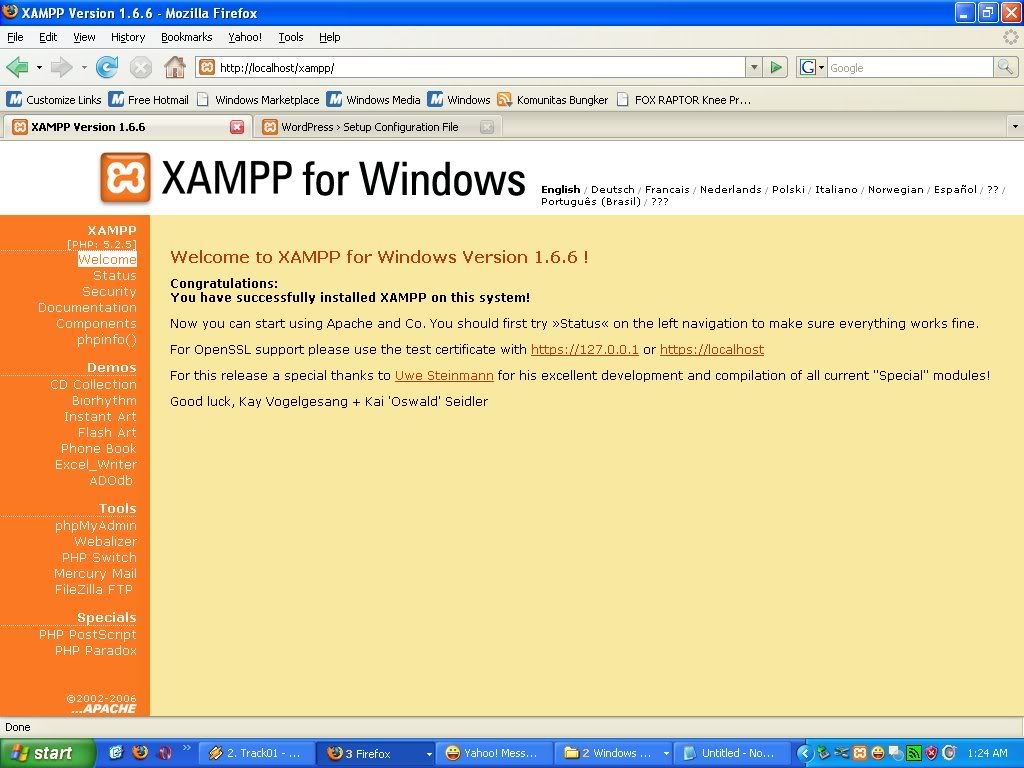
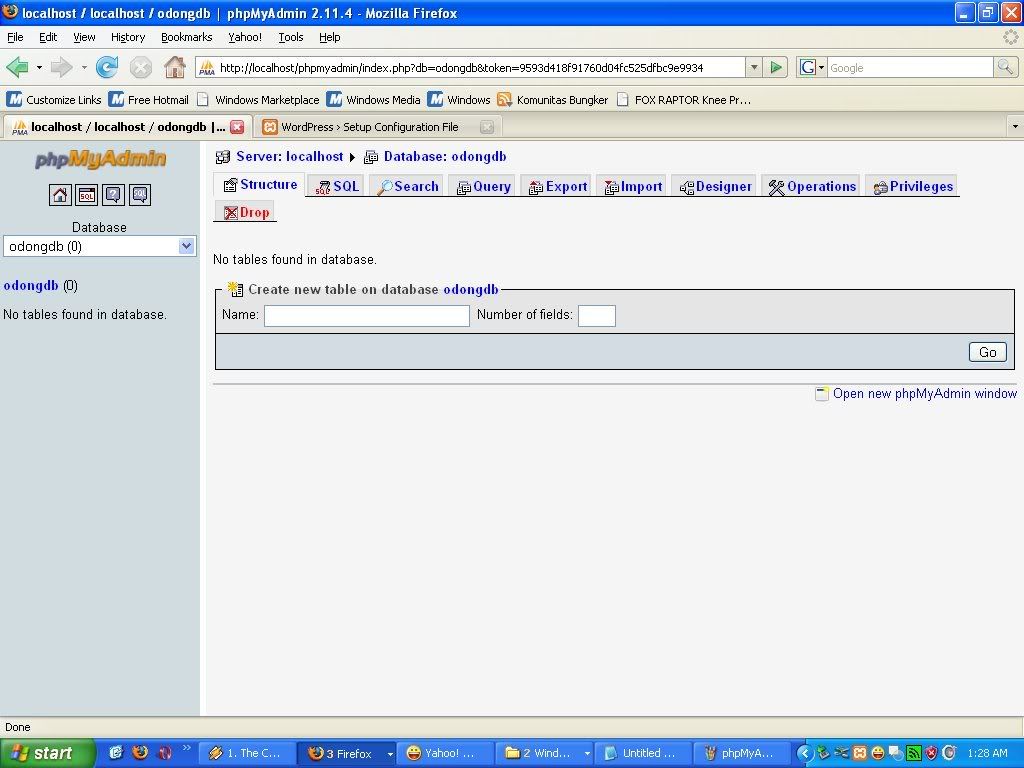
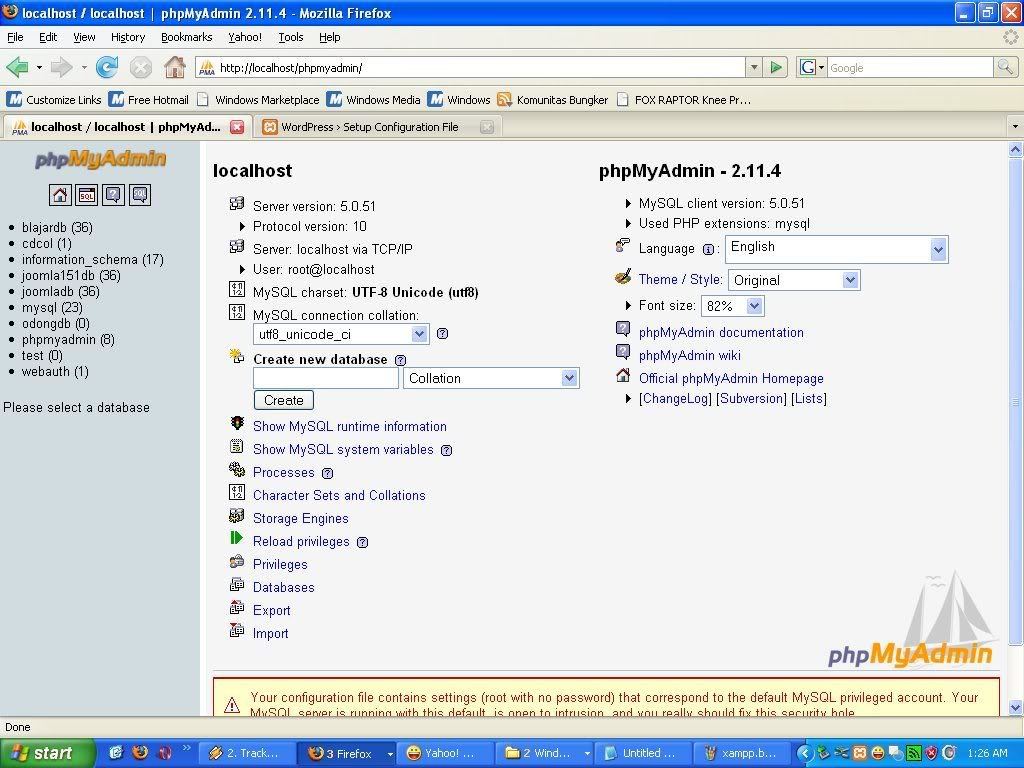
Iseng iseng karna gak da kerjaan aq ngoprek wordpress di localhost dengan xampp, yah sekedar hanya kepengen ada publikasi dan sharing makanya aq posting aja apa yang aq kerjakan moga aja bermamfaat bagi yang kepengen mencoba nya, Ok kita mulai pertama sekali kita harus install xampp ato lamp kalo di linux. karna kali ini aq bekerja di windows aq install xampp terlebih dahulu. kalian bisa download xampp disini, setelah xampp terinstal download wordpress nya, kalian bisa download disini, Setelah selesai download wordpress nya, extrak .zip di folder xampp/htdocs dan rename folder wordpress nya dengan nama apa aja misalnya aq ngerobah jadi foldernya "jimmy". Oya kelupaan sebelumnya kalian harus membuat database dulu, caranya buka browser dan ketik "htp://localhost/" maka akan terlihat seperti gambar paling atas sebelah kiri, setelah itu pilih dan klik "phpMyAdmin" maka akan muncul seperti gambar disamping kiri ini dan create database nya dengan nama apa aja terserah kalian dan hasil nya bakalan muncul seperti gambar di kanan paling atas.

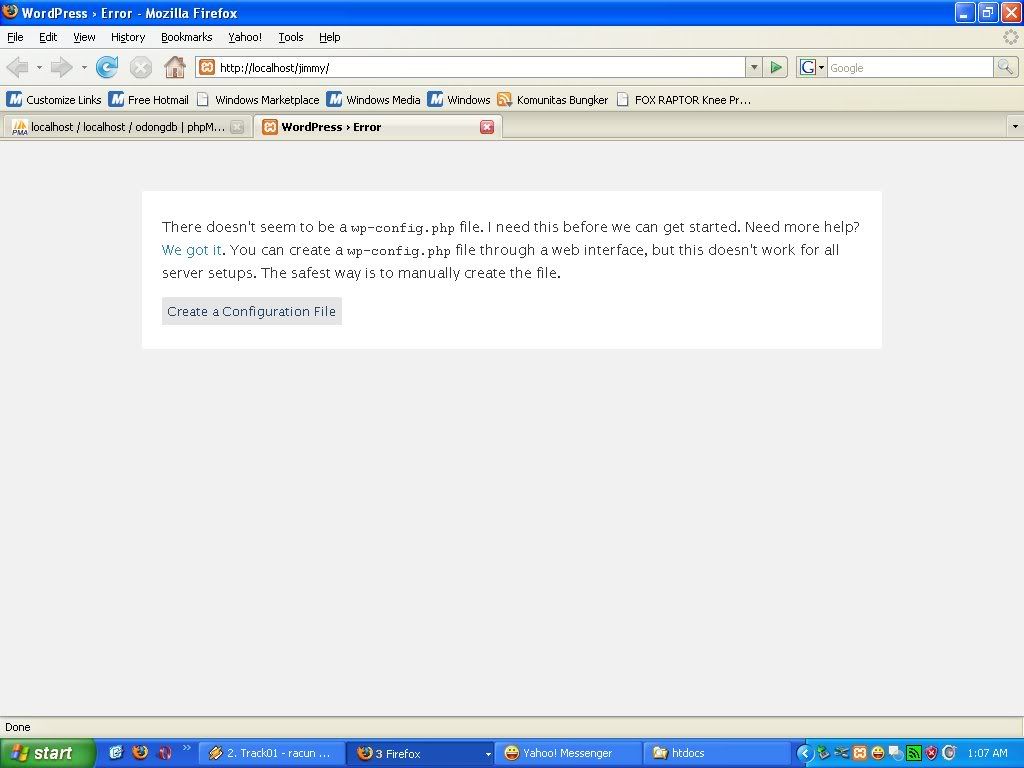
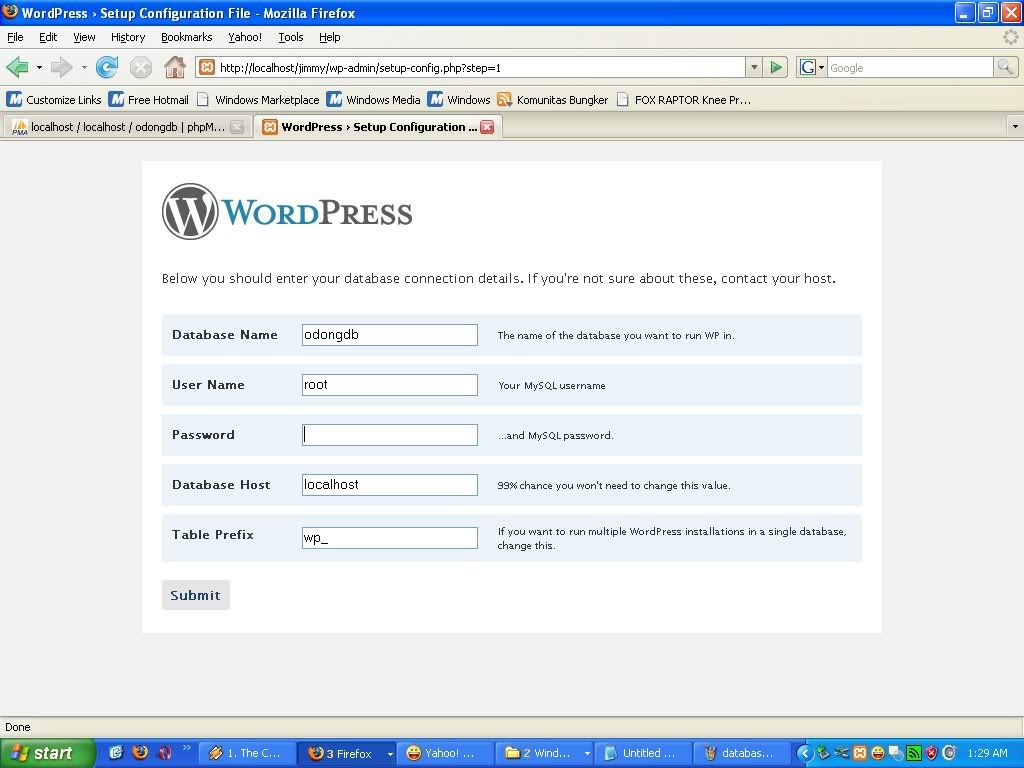
Nah sekarang kita mulai menginstal wordprees nya buka browser dan ketik http://localhos/jimmy sesuai dengan nama folder wordpress yang sudah dirobah, maka akan terlihat seperti gambar ini dibawah ini, kemudian klik "Create a Configuration File" setelah itu ikuti aja langkah nya dengan klik "lets go" nah setelah itu kita bakalan mulai memasuki tahap "setup configuration". Ubah database name nya sesuai dengan database yang kalian buat, trus username dirobah dengan "root" sedangkan password nya di kosongin aja, yang lain nya gak perlu dirobah dan klik "submit" untuk melajutkan nya seprti yang terlihat pada gambar dikanan ini.

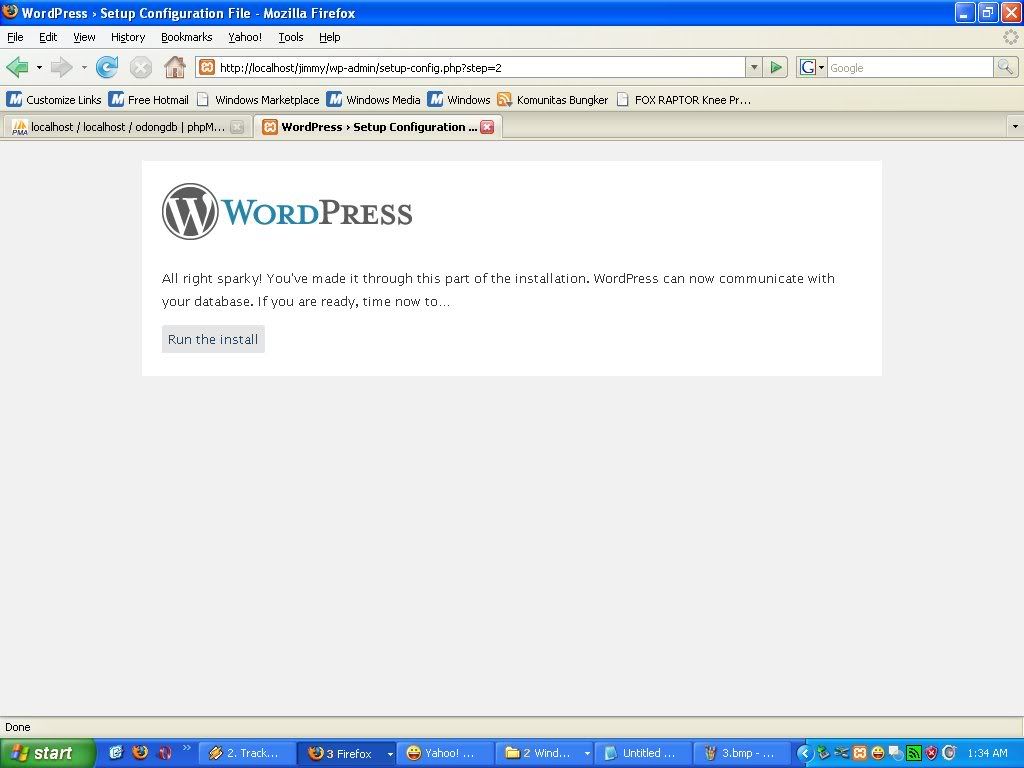
Lanjut kan dengan mengklik "run instalation" seperti yang terlihat pada gambar di atas ini

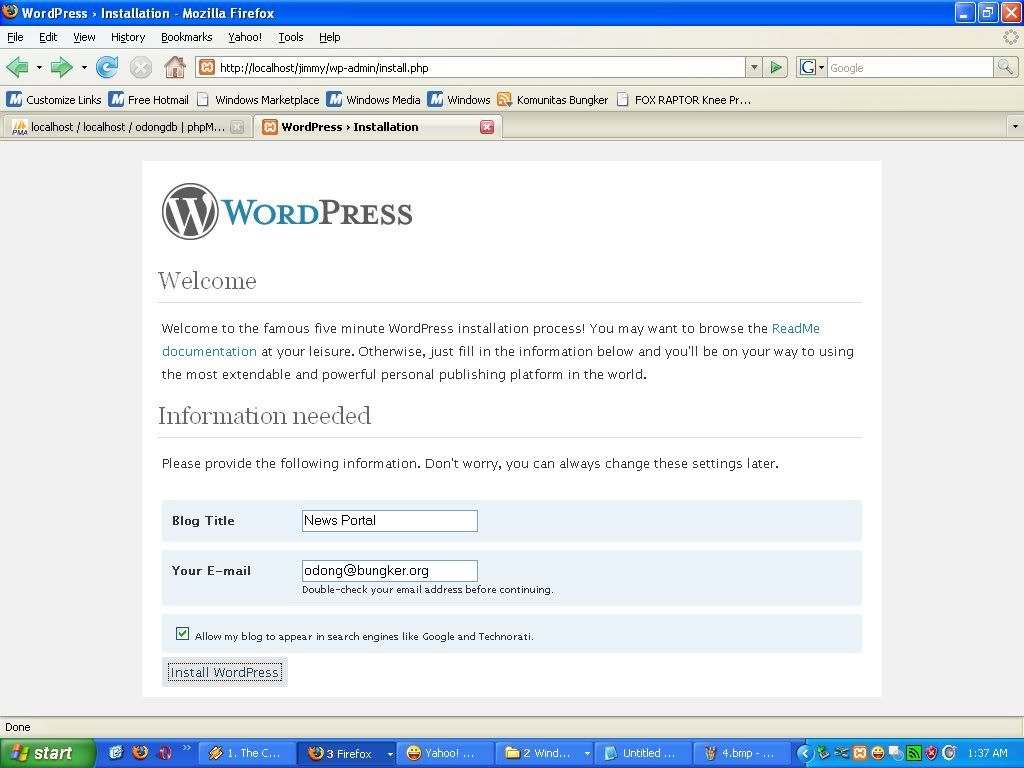
Nah setelah itu lanjutkan dengan mengisi "blog title" terserah mau dibikin nama blog nya apa, trus masukan email kalian dan klik "install wordpress" seperti yang terlihat pada gambar disamping ini, nah setelah itu kalian telah selesai menginstall wordpress di localhost. selamat mencoba.


to be continued

Shorcut di firefox

Posted by .:: Channel-Chatter@allnetwork.org :: 26 Juni 2008 0 comments

Berikut ini adalah beberapa shortcut yang dapat Anda gunakan pada Firefox. Kalau Anda hapal dengan shortcut-shortcut di bawah ini tentunya dapat mempersingkat waktu Anda saat menggunakan Firefox.

Ctrl + F
Menampilkan kotak pencarian (di bagian bawah)

Alt-N
Melakukan pencarian selanjutnya

Esc
Menutup kotak pencarian

Ctrl + D
Mem-bookmark situs

Ctrl + T
Membuka tab baru

Ctrl + K
Menuju kotak pencarian

Ctrl + G
Menuju address bar

Ctrl + =
Memperbesar ukuran huruf

Ctrl + -
Memperkecil ukuran huruf

Ctrl + W
Menutup tab

F5
Refresh halaman web

Spacebar
Menggulung halaman ke bawah

Spacebar + Shift
Menggulung halaman ke atas

Semoga ber manfaat...

Menampilkan website mati

Posted by .:: Channel-Chatter@allnetwork.org :: 25 Juni 2008 0 comments

Anda ingin bernostalgia dengan situs kesayangan yang sudah tidak eksis lagi di internet ? atau merasa pernah membaca sebuah informasi di situs tertentu, namun ketika mencoba mengaksesnya kembali halaman yang Anda maksud sudah tidak ditampilkan lagi karena kedaluarsa ? Coba gunakan layanan web archive.

  1. Pada kotak pencarian WayBackMachine, ketikkan alamat situs mati yang ingin Anda tampilkan. Sebagai contoh isikan URL situs mati yang pernah populer di awal 2000-an, yaitu Catcha.co.id. Klik Take Me Back.
  2. Selanjutnya akan ditampilkan arsip situs yang Anda cari dalam kolom tahun dan baris bulan. Klik salah satu link arsip untuk melihat tampilan halaman webnya.
  3. Melalui teknik yang sama, Anda tentu juga dapat mencari informasi di halaman web kedaluarsa milik sebuah situs yang masih aktif.

Sebagai catatan, ada kemungkinan Anda akan mengalami kesulitan mengakses arsip halaman web milik situs tertentu. Hal ini dikarenakan layanan web archive hanya mengarsip situs-situs yang terindeks / pernah terindeks oleh situs pemeringkat Alexa (www.alexa.com), penyandang dana proyek web archive ini.

KONFIGURASI TELKOMNET INSTAN
• Nomor dial : 0809 8 9999
• User id : telkomnet@instan
• Password : telkom
• DNS : Sebaiknya dikosongkan , boleh diisi : 202.134.0.155 dan 202.134.2.5
• Proxy : Sebaiknya dikosongkan, boleh menggunakan proxies.telkom.net.id

untuk panduan lebih jelas bisa dilihat di http://www.telkom.net/teknis_cara_setting.php

HandpHoNe sebagai Modem InterNeT

Posted by k0ji 20 Juni 2008 3 comments

Internet sangat penting bagi kita bahkan sudah menjadi kebutuhan bagi banyak kalangan. Tapi bagaimana jika komputer kita belum tersambung ke jaringan internet sedangkan kita sangat membutuhkannya, mau cari warnet letaknya jauh, mana hujan.. jalan becek… gak ada yang ojekin lagi :D

Nah, dibawah ini akan menjelaskan bagaimana caranya agar kita bisa terkoneksi ke internet pakai komputer/laptop kita sendiri.
Syaratnya:
1. Punya hp yang udah suport gprs
2. Pastinya punya juga komputer atau laptop ^^
3. sim card
4. kabel data, bloetooth, atau IrDA supaya hp kita bisa konek ke komputer

Cara setting dial-up modem:
1. buka control panel-> network connections-> new connection wizard
2. ikuti saja langkah selanjutnya dengan menekan “next”
3. pilih “connect to the internet”
4. selanjutnya pilih “set up my connection manually”
5. pilih “connect using a dia-up modem”
6. tentukan com modem hp
7. isi nama ISP (bebas)
8. isikan phone number dial
9. selanjutnya untuk user name, dan password, lihat daftar dibawah
10. terus ni “next” aja and selesai..

IM3
APN : at+cgdcont=1,”ip”,”www.indosat-m3.net”
Username : gprs
Password : im3
DialNumber : *99***1#

INDOSAT
APN : at+cgdcont=1,”ip”,”indosatgprs”
Username : indosat
Password : indosat
DialNumber : *99***1#

INDOSAT (durasi/time base)
APN : at+cgdcont=1,”ip”,”indosatgprs”
Username : indosat@durasi
Password : indosat@durasi
DialNumber : *99***1#

INDOSAT M2
APN : at+cgdcont=1,”ip”,”indosatm2″
Username : usernameygdidaftar
Password : passwordygdidaftar
DialNumber : *99***1#

INDOSAT 3G
APN : at+cgdcont=1,”ip”,”indosat3g”
Username : indosat
Password : indosat
DialNumber : *99***1#

TELKOMFLASH
APN : at+cgdcont=1,”ip”,”flash”
Username :
Password :
DialNumber : *99***1#

Provider XL
APN : at+cgdcont=1,”ip”,”xlgprs”
APN : at+cgdcont=1,”ip”,”www.xlgprs.net”
Username : xlgprs
Password : proxl
DialNumber : *99***1#

Three
APN : at+cgdcont=1,”ip”,”3gprs”
Username : 3gprs
Password : 3gprs
DialNumber : *99***1#

Fren
APN : at+cgdcont=1,”ip”,””
Username : M8
Password : M8
DialNumber : #777

Telkom Flexi
APN : at+cgdcont=1,”ip”,””
Username : telkomnet@flexi
Password : telkom
DialNumber : #777

Star One
APN : at+cgdcont=1,”ip”,””
Username : starone
Password : indosat
DialNumber : #777

esia
APN : at+cgdcont=1,”ip”,””
Username : esia
Password : esia
DialNumber : #777

AXIS
APN : at+cgdcont=1,”ip”,”axis”
Username : axis
Password : 123456
DialNumber : *99***1#

Setting GPRS

Posted by .:: Channel-Chatter@allnetwork.org :: 3 comments

Kemarin banyak yang SMS nanya cara setting GPRS di HP, "maren dah mau connect, ni kok ga mau lagi ya?? apa salah setting?" gitu kira² bunyi SMS nya, huff........ mang aneh² aja operator selular sekarang setting GPRS aja berubah² entah apa tujuannya.
Sebelum membahas cara setting GPRS baiknya kita ketahui dulu apa itu GPRS...
GPRS (General Packet Radio Service) adalah suatu layanan nilai jasa tambah non-voice yang memungkinkan informasi ini dikirimkan dan diterima melalui jaringan mobile telephone (handphone). Dengan teknologi GPRS anda dapat mengakses semua layanan mobile dan internet dimanapun anda berada. GPRS (General Packet Radio Service), adalah sebagai salah satu data bearer yang dapat dinikmati Pelanggan dalam men-transfer data packet transfer.

Dengan teknologi GPRS transfer data berbasis Internet dan berbasis packet data dapat dilakukan kapan saja dengan kapasitas bandwith yang cukup besar. Bentuk content yang dapat ditransfer adalah dalam bentuk SMS, Enhanced Messaging Services (downloadable item). Wireless Internet / e-mail, audio dan video (content multimedia)


Nah setelah tau definisi dari GPRS sekarang kita akan membahas cari setting manual GPRS untuk berbagai operator di HP (untuk setting di PC akan di posting selanjutnya).

Setting GPRS MENTARI OTA :
Ketik SMS: GPRS‹spasi›MerkHP‹spasi›TypeHP
Kirim Ke: 3000
Contoh: GPRS NOKIA 7650

Setting GPRS Manual :
  • Profile Name : INDOSATGPRS
  • Homepage URL : http://wap.indosat.com
  • IP Address : 10.19.19.19
  • Bearer : GPRS
  • User Name : indosat
  • Password : indosat
  • APN : indosatgprs
  • Tarif : Rp. 1/Kbyte
Mentari
Matrix

Setting GPRS MATRIX OTA :
Ketik SMS: GPRS‹spasi›MerkHP‹spasi›TypeHP
Kirim Ke: 3939
Contoh: GPRS NOKIA 7650

Setting GPRS Manual :
  • Profile Name : INDOSATGPRS
  • Homepage URL : http://wap.indosat.com
  • IP Address : 10.19.19.19
  • Bearer : GPRS
  • User Name : indosat
  • Password : indosat
  • APN : indosatgprs
  • Tarif : Rp. 5/Kbyte

Activate GPRS : ACTGPRS kirim ke 888
Call Center : (021) 5438 8888 atau 222 (dari hp)


Setting GPRS IM3 OTA :
Ketik SMS: GPRS‹spasi›MerkHP‹spasi›TypeHP
Kirim Ke: 3939
Contoh: GPRS NOKIA 7650

Setting GPRS Manual :
  • Profile Name : INDOSATGPRS
  • User name : indosat
  • Password :indosat
  • APN : indosatgprs
  • Gateway IP : 10.19.19.19
  • Homepage : http://wap.indosat.com
  • Data Bearer : GPRS
  • Proxy port number : 9201 atau 8080

IM3

TELKOMSEL

Cara Setting GPRS Telkomsel

Cara aktivasi GPRS :
Langkah 1 mengaktifkan layanan GPRS di kartu :
Ketik SMS : GPRS on no_chip_kartu

Contoh : GPRS on 62218686690
Kirim ke : 6616

langkah 2 mengaktifkan GPRS ponsel anda :

Setting GPRS Automatis :
Ketik SMS : S‹spasi›MerkHP‹spasi›TypeHP
Contoh : S NOKIA 7650
Kirim Ke : 5432

Atau :

Setting GPRS Manual :
Profile Name : TSEL GPRS
APN : Telkomsel
User name : wap
Password : wap123
Authentication : Normal
Gateway IP address : 10.1.89.130
Homepage : http://wap.telkomsel.com
Data Bearer : GPRS
Proxy port number : 9201 atau 8000

Yang perlu di ingat khusus untuk telkomsel harus aktifin kartunya dulu dengan cara Ketik SMS : GPRS on no_chip_kartu contoh GPRS on 62218686690 Kirim ke : 6616 Memang agak ribet operator yang satu ini. Sekian dulu cara setting GPRS untuk beberapa operator yang sering di pake oleh para netter, semoga bermanfaat...

Rujukan : http://satelindo.boleh.com , http://www.phonesetting.com dan http://www.i-mobilecity.com